


Sebelum membuat pelaporan EBupot coreTax diharapkan anda telah membuat billing deposit. EBupot ini khusus untuk laporan pajak Pph (bukan PPN) Dalam hal ini kami hanya mencontohkan untuk pembuatan EBupot CoreTax PPh 23 dan PPh21.
1. Buatlah billing deposit, cek caranya di https://foppsi.my.id/?p=134
2. Selesai membuat billing boleh dibayarkan terlebih dahulu atau langsung membuat EBupot
3. Untuk membuat EBupot silakan pilih Menu eBupot dan Pilih Menu BPPU

4. Klik Create eBupot BPPU

5. Pilih Masa Pajak, Entri NPWP Lawan/Toko, NITKU, Fasilitas Pajak = Tanpa Fasilitas, Nama Object Pajak = sesuaikan, Nominal harga yang akan dikenakan pajak

Note!!! : jika NPWP tidak dimiliki oleh toko/perorangan bisa pakai alternatif Default TIN 9990000000999000

Object Pajak :
Pemeliharan : Jasa Perawatan/Perbaikan/Pemeliharaan Mesin, Peralatan, Listrik, Telepon, Air, Gas, Ac dan/atau Tv Kabel, Selain Yang Dilakukan Oleh Wajib Pajak Yang Ruang Lingkupnya di Bidang Konstruksi dan Mempunyai Izin dan/atau Sertifikasi Sebagai Pengusaha Konstruksi
Mamin :
Jasa Katering Atau Tata Boga
Pemeliharan Alat :
Jasa Sehubungan Dengan Software Atau Hardware Atau Sistem Komputer, Termasuk Perawatan, Pemeliharaan dan Perbaikan.
Cetak :
Jasa Pencetakan/Penerbitan
Sewa :
Sewa dan Penghasilan Lain Sehubungan Dengan Penggunaan Harta Kecuali Sewa Tanah dan/atau Bangunan yang Telah Dikenai PPh Pasal 4 Ayat (2) UU PPh.
Lain2 pilihan akhir :
Jasa Selain Jasa-Jasa Tersebut di Atas yang Pembayarannya Dibebankan pada APBN (Anggaran Pendapatan dan Belanja Negara) Atau APBD (Anggaran Pendapatan dan Belanja Daerah).
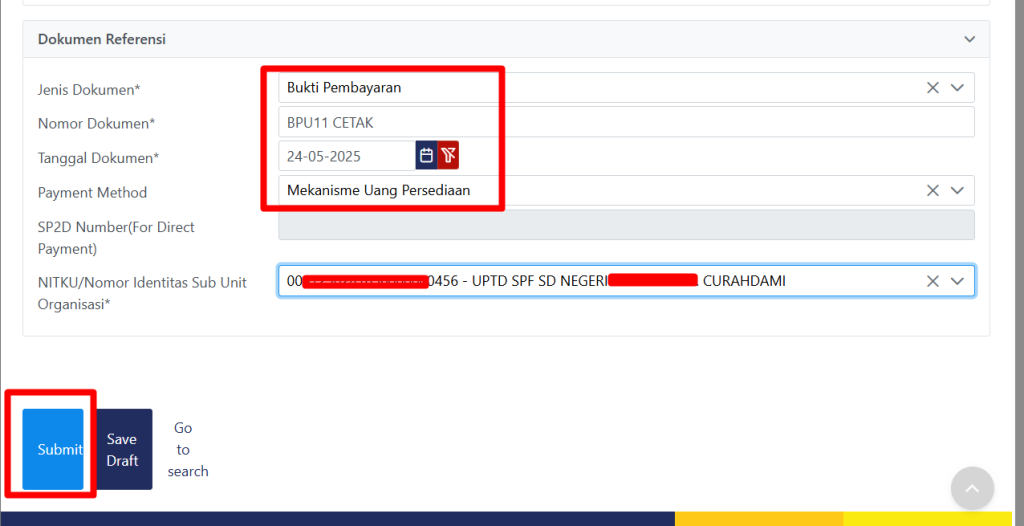
6. Dokumen Referensi :
– Jenis Dokumen = Sesuaikan yang ada
– Nomor Dokumen = Bebas
– Tanggal Dokumen = Sesuaikan dengan jenis dokumen yang dipakai
– Payment Method = Mekanisme Uang persediaan
– NITKU = Pilih sesuai lembaga anda (hanya 1 pilihan)
7. Klik SUBMIT
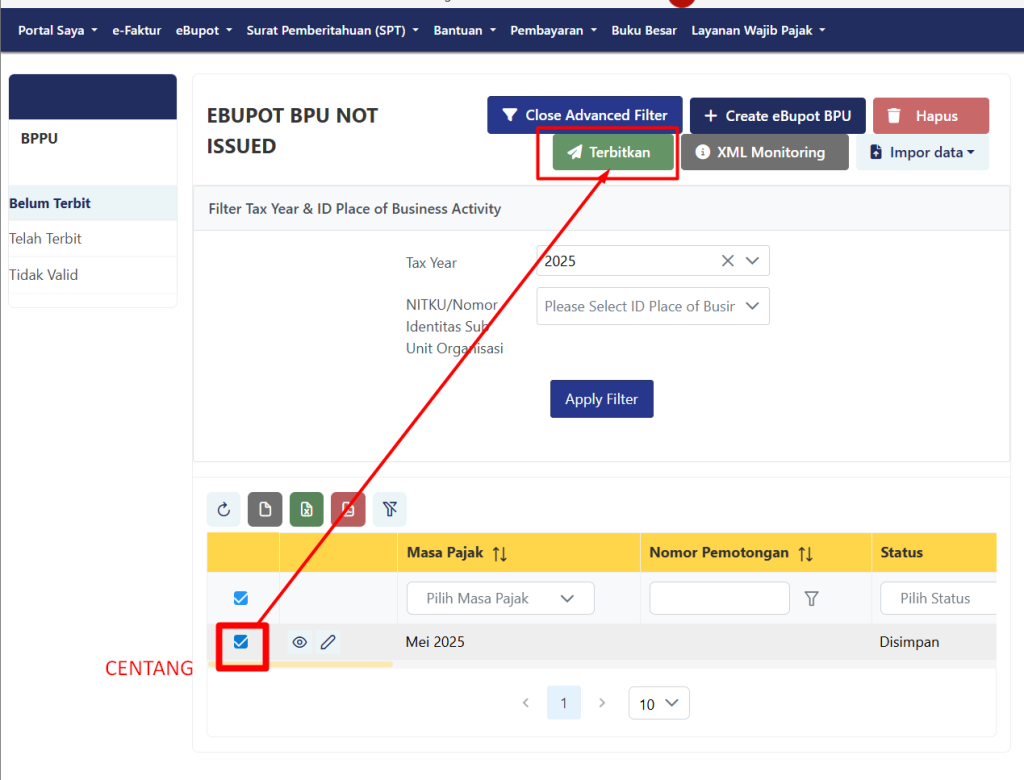
8. Pada menu Belum Terbit : Centang EBupot yang anda buat, dan Klik Terbitkan
9. Isi Dokumen Penandatanganan dan Sandi Pashprasse, kemudian klik Konfirmasi Tanda Tangan (Jika anda belum aktifkan Passpharase silakan baca ini https://foppsi.my.id/2025/07/phaseprasse-coretax-penandatanganan-ebupot/)

10. Setelah sukses

11. silakan Pilih Menu Telah Terbit (disamping) dan Klik Download

12. Print EBupot anda dan Selesai
Cara Login dan buat Billing : https://foppsi.my.id/2025/04/coretax/
Cara buat Ebupot PPh21 : https://foppsi.my.id/2025/09/pelaporan-ebupot-coretax-pph-21/
Passphrase CoreTax Penandatanganan EBupot : https://foppsi.my.id/2025/07/passphrase/



Pingback: Pelaporan EBupot CoreTax PPh 21 – FOPPSI CURAHDAMI